
[Windows 11対応] TPM(トラステッド プラットフォーム モジュール)の有効化

私が現在利用しているPCはIntelのCPUが第10世代に変わった直後に型落ちとなった第9世代搭載PCを格安で購入したものですが、さすがにWindows 11には対応しているだろうと思っていたらTPM 2.0とかいうぶっちゃけ何それな規格?に対応してないせいでダメ出しされてしまいました。
んじゃそいつをどうにかして追加しないとダメなの?と半ギレで調べてみたところ、どうもデフォルトでは無効化されているだけでそれを有効化してやればいいという事なのでやってみる事にしました。
TPM(トラステッド プラットフォーム モジュール)とは
実は私も正直よくわかってないのでググってみると
コンピュータのマザーボードに直付けされているセキュリティに関する各種機能を備えたデバイスもしくはチップで、暗号化/復号や鍵ペアの生成、ハッシュ値の計算、デジタル署名の生成・検証などの機能を有する。
だそうです、てか最初から有効にしておいてくれてもよくね?と思いますがどうなんでしょう。
とりあえず現在TPMが有効かどうかは以下の方法でも確認出来ますが
- デバイスマネージャー
- Windowsの検索ボックスに tpm.msc をコピペ
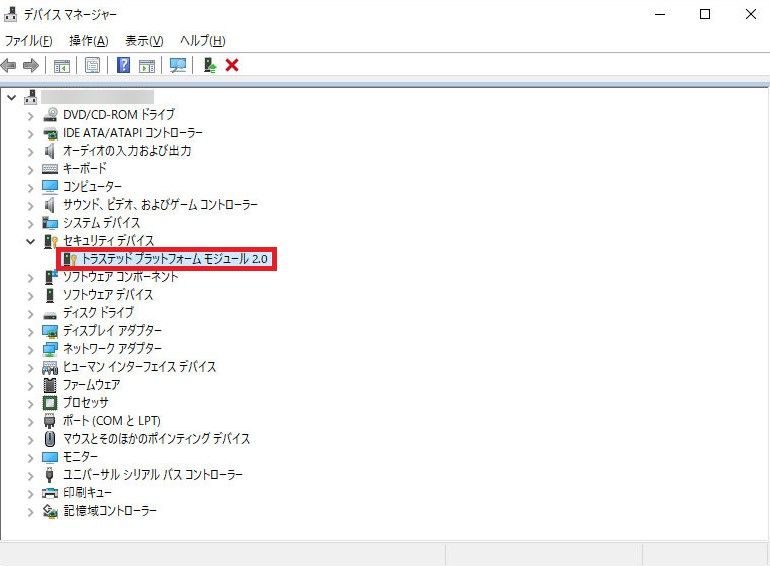
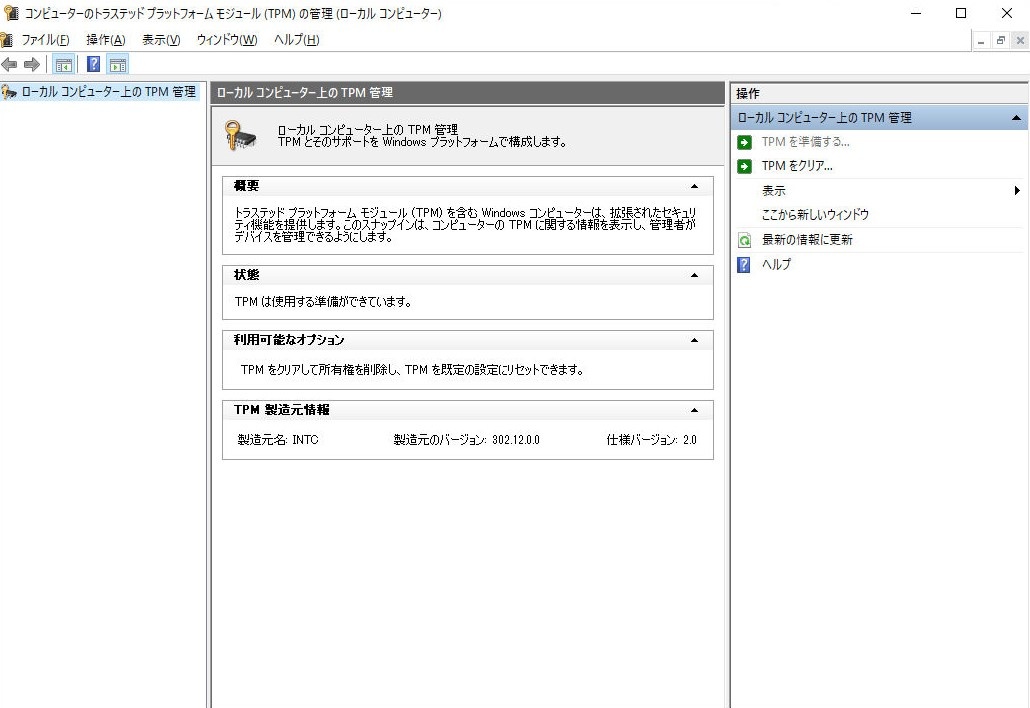
上の画像はTPMが有効な状態で撮影したものです。
TPMの状態も含めてWindows 11対応が可能かを知りたいならチェックアプリを使った方がてっとり早いです。
PC正常性チェックアプリ
PC正常性チェックアプリはこちらからダウンロード出来ます。

 https://www.microsoft.com/ja-jp/windows/windows-11#pchealthc...
ダウンロードが済んだらインストールしてスタートメニューから実行します。今すぐチェック をクリックですぐに結果がポップアップ表示されます。
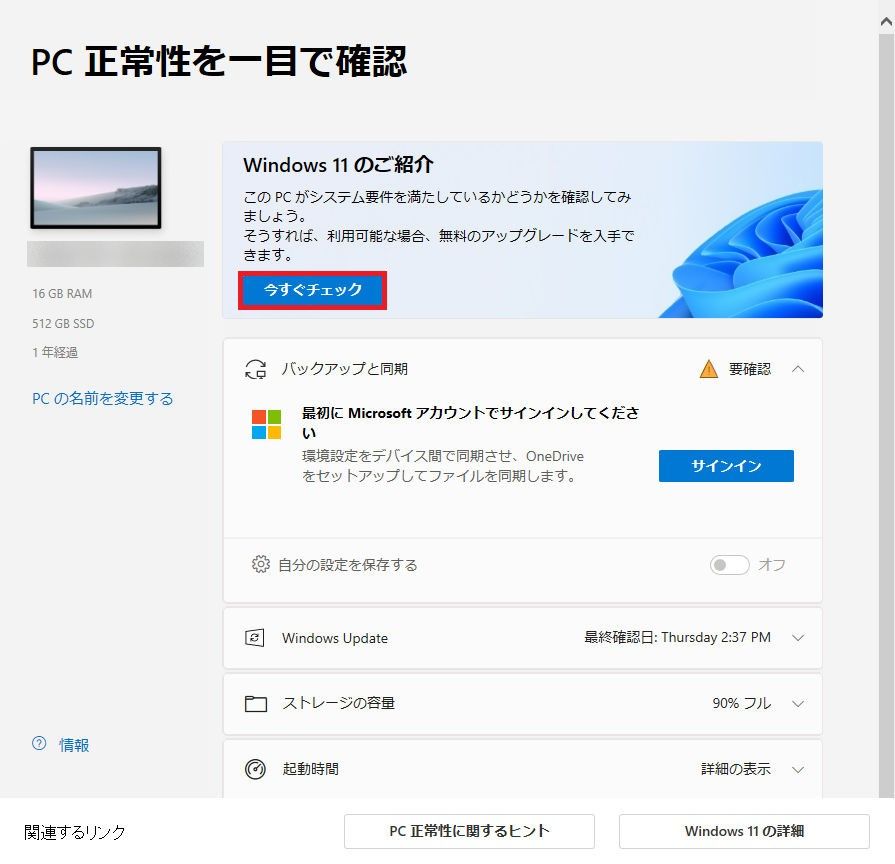
私とした事がスクショを撮り忘れましたが、このアプリでTPM 2.0が対応してないよ?とダメ出しされてしまったわけで。
TPMの有効化
という事でそのTPMとやらを有効化する為の設定をUEFI画面から行います。私のPCのマザーボードはASRock製ですが他のメーカーでも手順的にはそれほど変わらないと思うので参考にはなるんじゃないかな?と思います。
UEFI画面から設定
PCの電源を入れてWindowsが起動するまでの間に F2 か Delete キーを連打ではなくちょこちょこと押す感じでUEFI画面を起動します。メーカーロゴなどが表示される場合は恐らくその後くらいに反応があるんじゃないでしょうか。
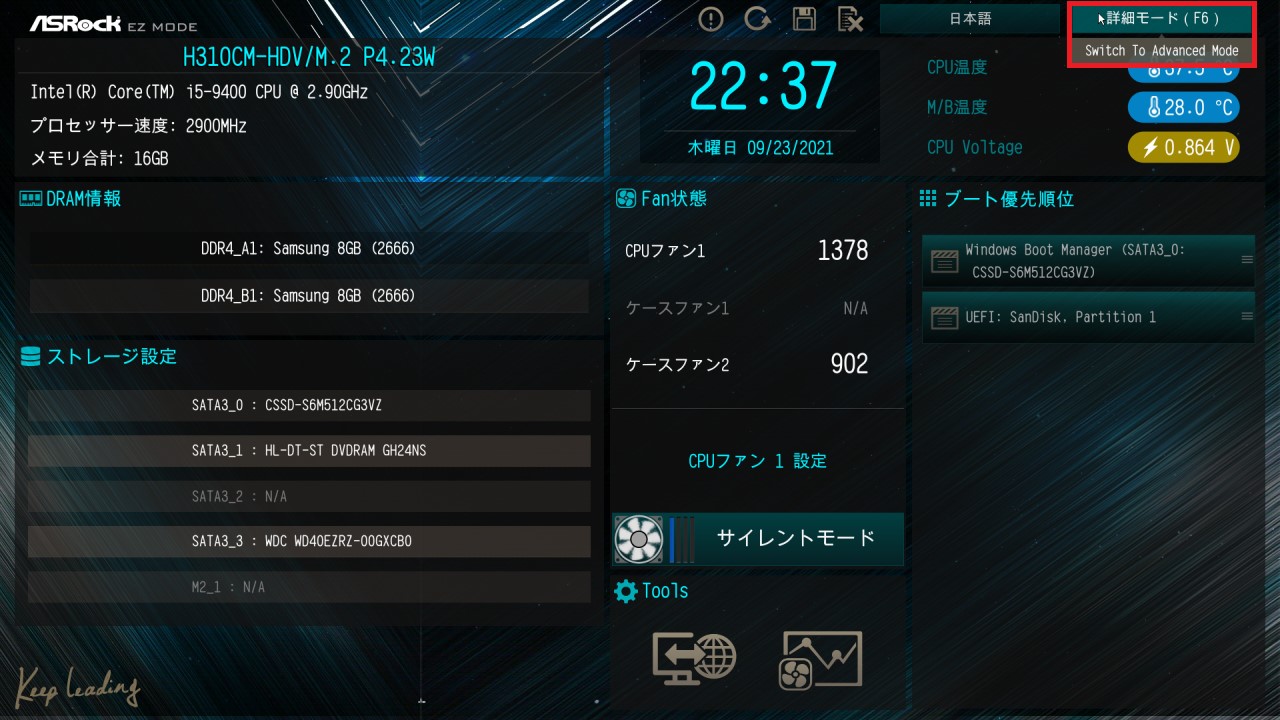
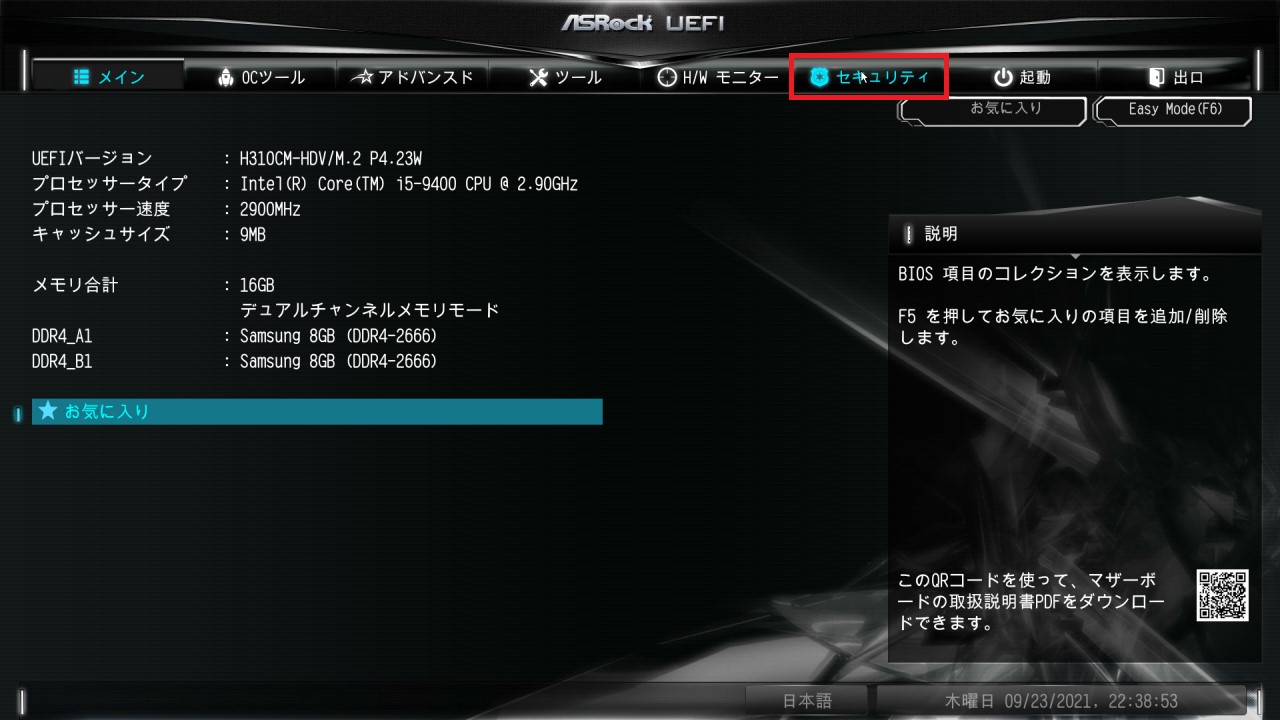
明らかにWindowsとは違うのでわかると思いますが、以下のような画面が表示されたら成功です。Windowsが起動しちゃった場合は再起動して F2 か Delete キーをカチャカチャと頑張りまっしょい。

詳細モード をクリック、または F6 キーを押します。
セキュリティ タブをクリック。
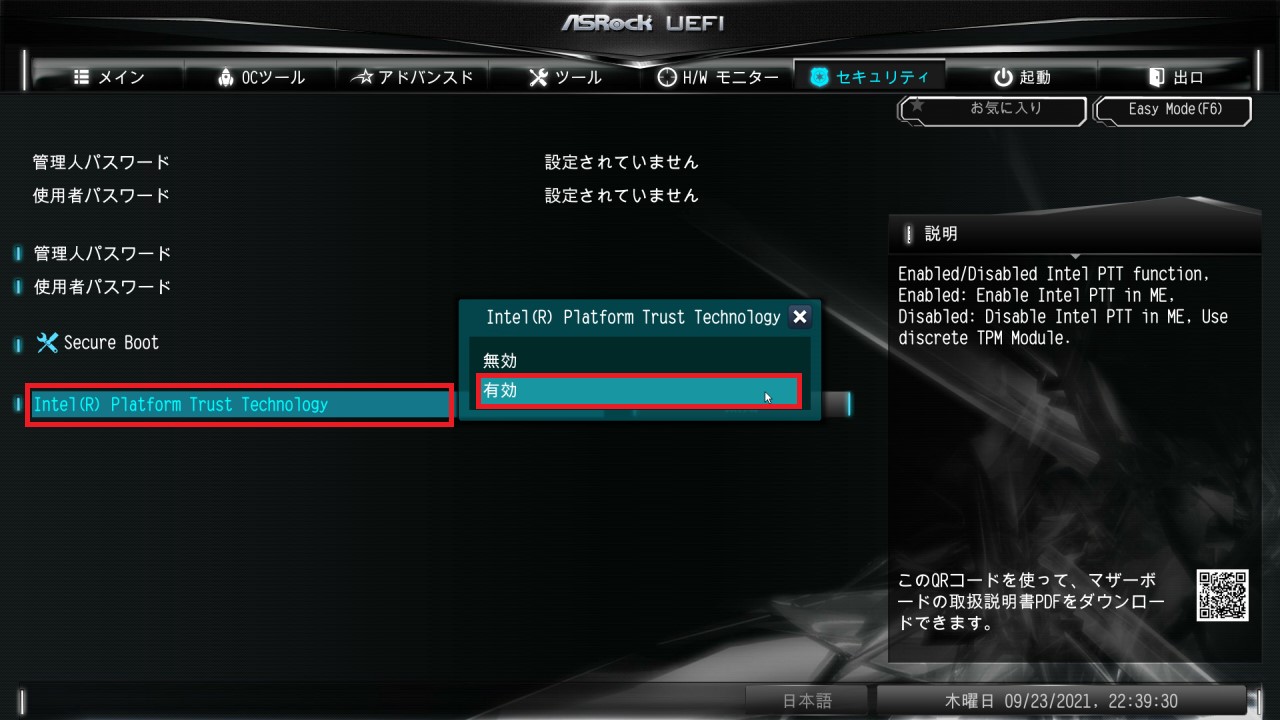
Intel(R) Platform Trust Technology をクリックして 有効 を選択します。
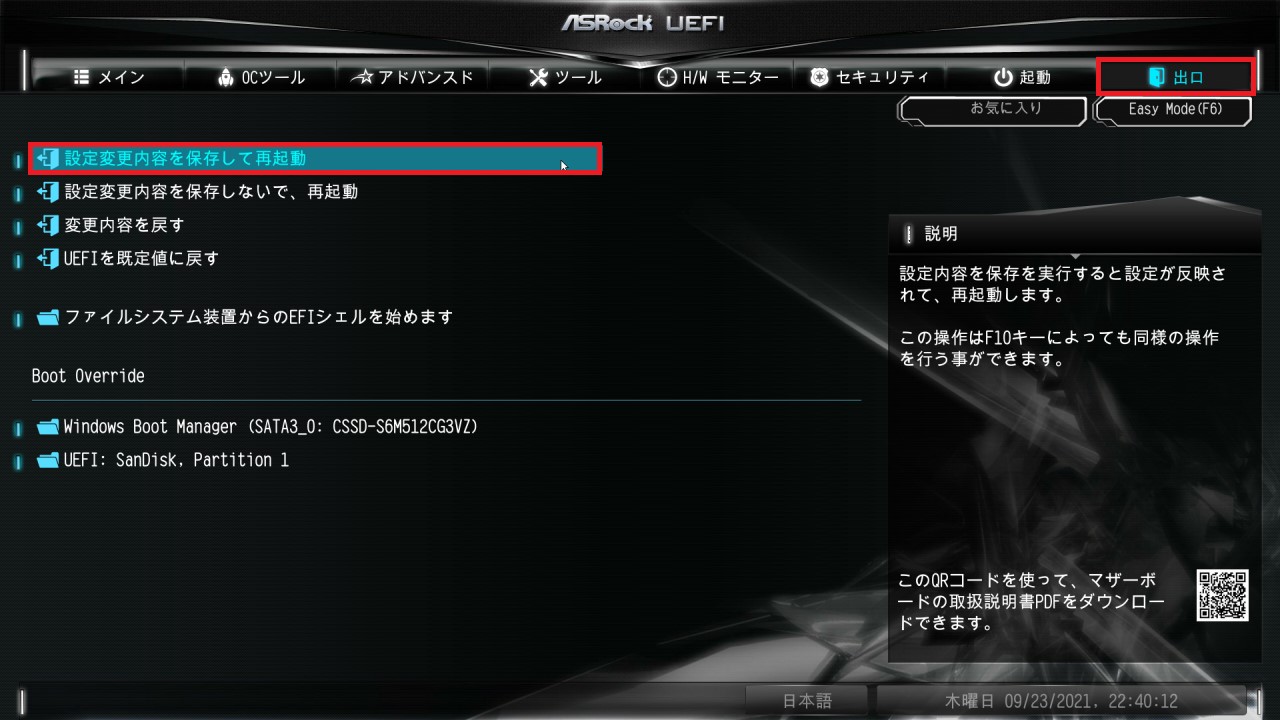
出口 タブをクリック、設定変更内容を保存して再起動 をクリックします。
はい をクリックして終了です。

Windows 11 Ready!
Windows 11対応で引っかかっていたのがTPMの問題だけならこれでチェックアプリのチェック結果がOKになるはずです。
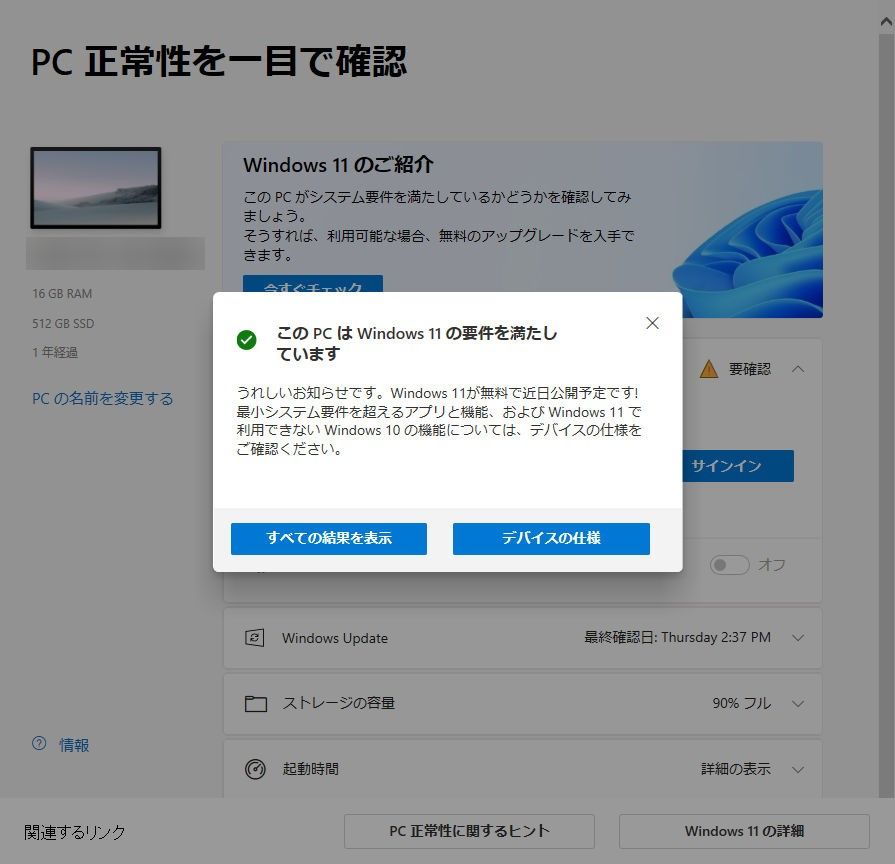
OKですね!これでいつでも来やがれ状態です。
とは言っても私の場合はWindows 11がリリースされたところですぐに更新するつもりはなく、少なくとも何回か更新されてそろそろ致命的なバグもなくなったっぽいしある程度安定して来たかしら?と思えるまでは手を出す事も無いと思いますが一応準備だけはね?という事で。